
安装并启动图形用户界面GUI
遵循软件安装中的说明
顶部栏控制
- Port 端口:可用串行端口下拉菜单。若插拔设备,可使用“刷新”重新扫描。
- Baud 波特率:串行通信速度。默认值921600适用于高速流传输,我们的固件也使用相同的波特率。
- Connect / Disconnect 连接/断开:打开或关闭所选串行端口。
- Rate 速率(Hz):移动滑块时GUI流式传输CTRL_POS帧的频率。建议:50 Hz,以实现平滑运动且不占用USB带宽。
操作按钮(从左到右)
- Homing 归位:发送0x01指令以执行板载归位程序。归位过程中忽略任何其他输入;在3分钟的超时时间内等待确认信号。
- Set ID 设置ID:引导流程用于设置伺服的总线ID。需要连接单个伺服;固件在写入前会验证这一点。
- Trim Servo 微调伺服:按通道精细调整对齐。输入通道(0-6)和角度偏移量(±)。固件会调整并持久化通道的extend_count到NVS,使其在重启后仍保留。建议使用小步长(±5-10°)并进行测试。
- Upload Firmware上传固件:直接从GUI闪存.bin文件。选择后,开发板重置进入引导加载程序,写入镜像并重启设备。
- Set to Extend设为展开:发送单个CTRL_POS帧,将所有通道设置为0.000(完全打开/展开姿态)。作为“紧急打开”功能非常实用。
- GET_POS:请求位置信息。值以归一化形式0.000→1.000显示,通过每个通道的展开↔抓取校准(主机0..65535)计算得出。
- GET_VEL:请求执行器运动的速度。
- GET_CURR:请求电流(mA),带符号——符号反映电机方向相对于通道伺服方向(使用绝对值评估负载)。
- GET_TEMP:从每个伺服请求温度(°C)。
- GET_ALL:便捷批量读取,触发POS + VEL + CURR + TEMP的一次性读取并将结果打印到日志。
- Set Speed设置速度:为选定的伺服ID设置速度限制(指令码0x31)。这会设置该伺服的最大速度;默认情况下,速度为最大值,重启后重置。此处设置的速度会影响位置控制模式下电机移动的最大速度,这与速度控制模式不同。
- Set Torque设置扭矩:为选定的伺服ID设置最大扭矩限制(指令码0x32)。这会限制最大扭矩;默认情况下,扭矩为最大值,重启后重置。此处设置的扭矩会影响位置控制模式下电机可施加的最大扭矩,这与扭矩控制模式不同。
滑块面板(中心)
每一行通过一个归一化滑块控制一个单独的执行器通道:
- 0.000至1.000 通过2字节线性映射到通道的校准范围↔抓取范围,并作为14字节有效载荷通过CTRL_POS命令发送。
- 拖动时,GUI以所选速率(Hz)流式传输CTRL_POS帧。
- 两个小数值读数显示当前命令和(轮询时)最新的归一化反馈。
频道映射(从上到下): thumb_abduction_actuator拇指外展执行器, thumb_flex_actuator拇指屈曲执行器, thumb_tendon_actuator拇指肌腱执行器, index_finger_actuator食指执行器, middle_finger_actuator中指执行器, ring_finger_actuator无名指执行器, pinky_finger_actuator小指执行器.
状态与日志(底部)
- Status bar状态栏(左侧):显示连接状态(例如:已断开连接、COM12 @ 921600)、最后错误以及归位/闪烁进度消息。
- RX Log接收日志:响应/遥测数据的文本控制台,可用于调试、验证操作码和查看GET_*结果。
- Clear Log清除日志:清除接收日志显示(不影响设备状态)。
上传固件
要将固件上传到您的Aero Hand设备:
- 在图形用户界面中Refresh刷新所有端口以检测已连接的设备。
- 如果列出了多个端口,请识别您的ESP设备对应的端口:
- 在 Windows 系统中,它通常是一个 COM 端口(例如 COM3、COM12)。
- 在 Linux 系统中,请查找 /dev/ttyACM0、/dev/ttyACM1 等。
3.选择正确的端口并点击 Upload Firmware 上传固件按钮。
4.将打开一个对话框——导航到并选择适当的固件 .bin 文件(firmware_righthand.bin 或 firmware_lefthand.bin)。
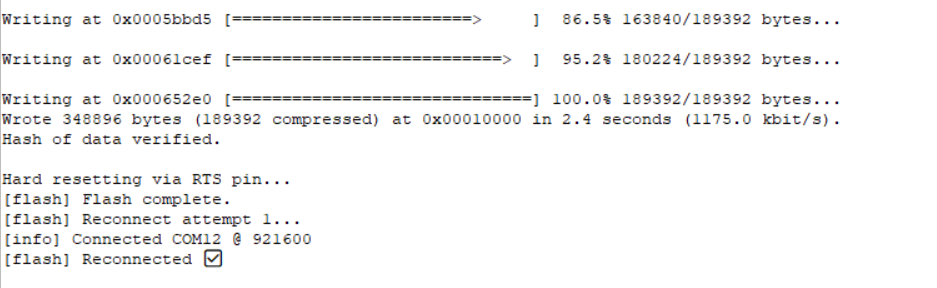
5.该工具将把 .bin 文件上传到设备的偏移地址 0x10000 处。
6.上传成功后,你将在图形用户界面中看到确认消息。
注意事项与故障排除
- 如果遇到错误,请首先确认已选择正确的COM端口。
- 该工具使用esptool版本5或更高版本。旧版本可能无法正常工作,因为它们使用write_flash而非write-flash。
- 烧录完成后,工具将尝试自动重新连接到ESP(最多3次尝试)。通常情况下,第一次尝试即可连接。如果未连接,请刷新端口并重试。
- 固件上传至偏移地址0x10000。请勿使用合并的或分区.bin文件,因为这些可能导致错误。仅使用aero-open-firmware仓库中提供的.bin文件。
设置伺服器ID
- 使用6V电源为电路板供电并连接USB。
- 将一个伺服电机精确连接到总线上。
- 在图形用户界面中,选择正确的COM端口,然后点击连接Connect。
- 点击“Set ID设置ID”,为你要接线的通道分配伺服电机。
- 0 → thumb_abduction_actuator
- 1 → thumb_flex_actuator
- 2 → thumb_tendon_actuator
- 3 → index_finger_actuator
- 4 → middle_finger_actuator
- 5 → ring_finger_actuator
- 6 → pinky_finger_actuator
- 如果ID设置成功,您将在下方的RX栏中收到确认信号(ACK)。
- 如果在oldid、new id和current中收到65535作为确认信号(ACK),则表示ID未成功设置。
- 设置ID后,您可以移动相应的滑块,以确认执行器是否在移动。
- 断开当前舵机,插入下一个舵机,并重复此过程,直到所有七个舵机都被分配。
注意事项与故障排除
- 设置ID前,请确保控制板已通电且仅连接一个舵机。
- 建议按顺序为所有舵机设置ID(0–6)。除0–6以外的任何值均不被接受。
- 关于电流限制,建议保持在最大值(1023)并点击确认——除非必要,否则不要更改此值。
- 设置ID后,系统将显示舵机的旧ID、新ID和电流限制作为确认信息。
- 如果旧ID、新ID和电流限制均显示为65535,这表明存在两个或更多舵机,设置ID模式将无法继续。
- 所有舵机ID设置完成后,建议在使用手部进行操作和训练时不再使用此功能。
Trim Servo微调伺服
使用Trim Servo时:首先,系统会提示您输入舵机通道(0–6),该通道对应顺序为:拇指外展、拇指屈曲、拇指肌腱以及四指。接下来,输入角度偏移量。建议以10–20度为步长进行调整,然后通过滑块观察效果。如果出现异常情况,可能需要重新执行归零程序,以将伸展计数重置为基准值。
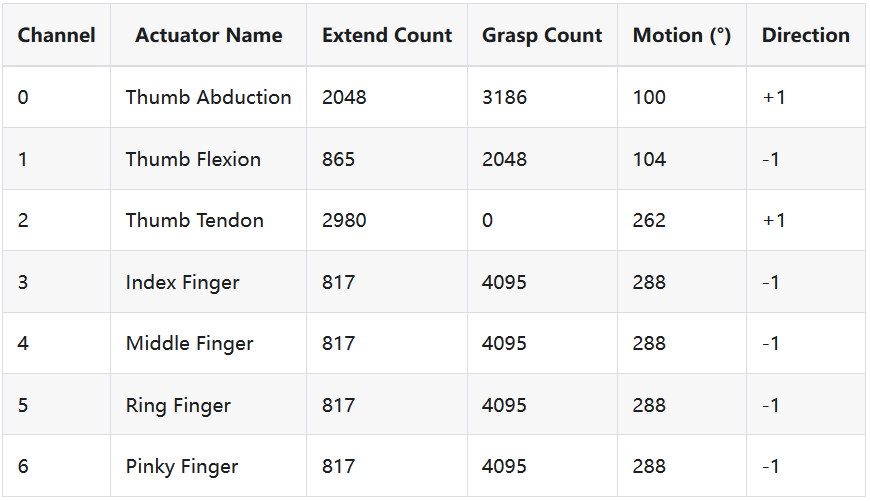
左手执行器表
右手手执行器表
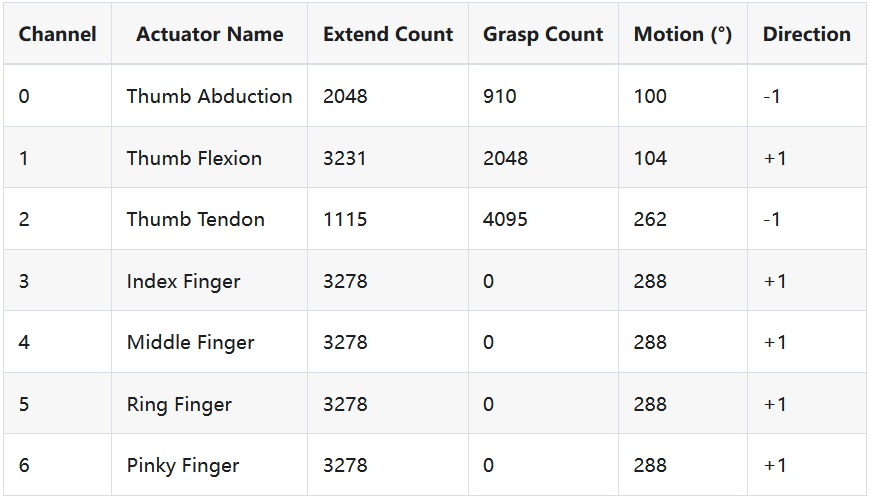
运动(度)的计算公式为(握持数 – 伸展数)除以 11.375
这意味着伺服现在将通过2867个计数移动,而不是原来的2980个计数。原来的2980个计数代表262度的运动范围,而现在它仅能实现252度的总运动,这将减小伺服的全运动范围并使其更紧凑。如果反向操作,伺服的运动范围会增加,可能导致线缆松动并引发问题。由于无法修改伺服的抓取计数,建议在进行任何更改前参考此表格。
注意事项与故障排除
- 不要输入360度或-360度等数值,这可能会完全改变控制方向,请避免这样做。
- 如果舵机过紧,可尝试通过输入与上次调整相反方向的度数来松开它。
- 仅在需要对舵机运动范围进行精细控制时使用此功能。
- 如果任何执行器移动到突变位置并产生堵转电流(通常为1.3–1.5A),请立即断开电源。